
「Bingにも登録するなら、Search Consoleでやった設定を一からやり直すことになりそう」。Bing Webmaster ToolsはMicrosoftが運営する別のツールのため、サイトの追加から所有権の確認、サイトマップの送信までを、もう一度こなす前提で考えがちです。ところが、Search Consoleで確認済みのサイトなら、インポートを使うと所有権の確認と送信済みのサイトマップがそのまま引き継がれ、登録は数分で終わります。
本記事では、インポートの手順から、手動で登録するときの所有権の確認、登録後に開く画面、表示回数が少ないときの数字の読み方まで、記事制作会社の視点で順を追ってお伝えします。
- Search Consoleで確認済みのサイトは、インポートで所有権の確認と送信済みのサイトマップまで引き継がれる
- 法人向けの商材を扱うサイトや、Copilotでの引用を確かめたいサイトほど、登録する価値がある
- 手動で登録するなら、多くのサイトはmetaタグで所有権を確認するのがいちばん早い
- Bingがサイトマップを読めているかは、サイトマップの画面で処理の状態とURLの数を見れば分かる
- 表示回数が少ないうちは、率ではなく絶対数の増減と、Bingでだけ出る検索語を見る
Bing Webmaster Toolsは、Bing向けの検索データと登録操作をまとめた無料ツール
Bing Webmaster Toolsは、Microsoftが提供している無料のサイト管理ツールです。自分のサイトがBingでどう扱われているかを確認し、インデックス登録の依頼やサイトマップの送信といった操作をまとめて行えます。
役割としてはGoogle Search Consoleとほぼ同じで、違うのは見ている検索エンジンがGoogleかBingかという点です。どちらも、検索エンジン側が持っているデータを、サイト運営者に開示する窓口にあたります。アクセス解析ツールがサイトに来た後のユーザーを見るのに対し、こちらは検索結果に出てからクリックされるまでの手前側を見る道具だと考えると整理しやすいでしょう。

「ウェブマスターツール」は本来ジャンル名
検索していると「ウェブマスターツールとは」という書き方をよく見かけます。これは元々、Googleが2015年までSearch Consoleを「Googleウェブマスターツール」と呼んでいた名残でした。名称変更後もジャンル名として言葉が残り、現在は検索エンジンが提供するサイト管理ツールの総称として使われています。
つまり「ウェブマスターツール」が指しているのは、多くの場合Google Search ConsoleかBing Webmaster Toolsのどちらかです。両者は競合ではなく担当する検索エンジンが分かれているだけなので、片方を選ぶ関係にはありません。
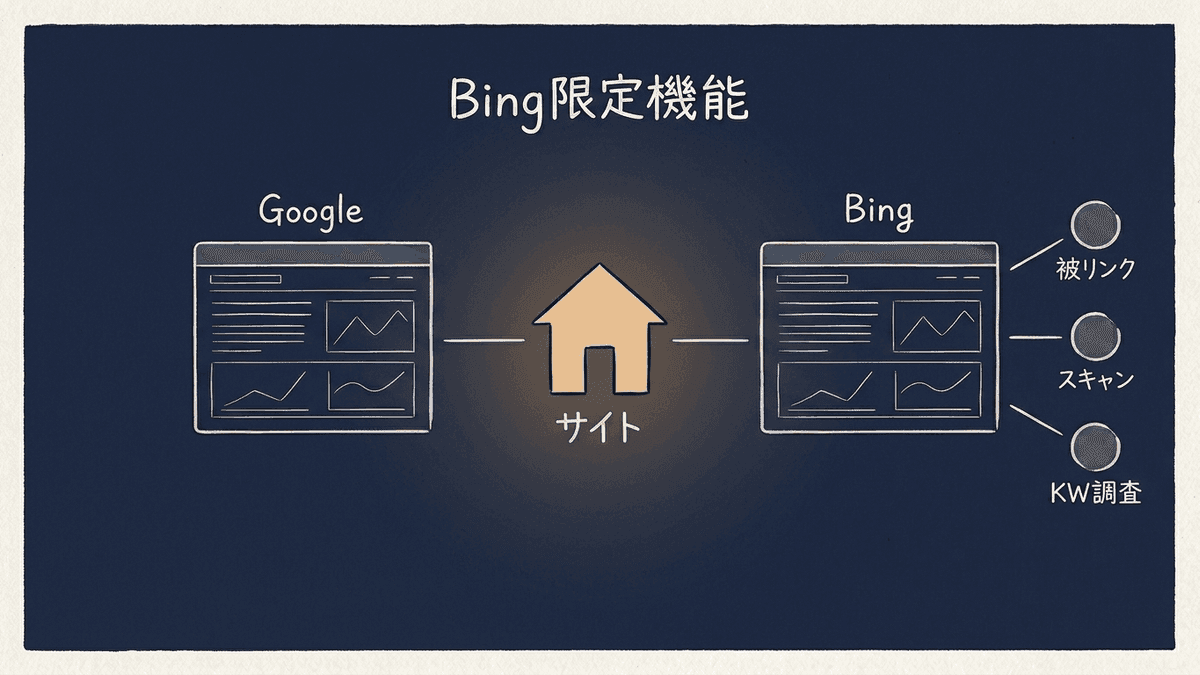
Search Consoleにはない機能が3つある
同じ役割のツールとはいえ、Bing Webmaster Toolsだけが持っている機能があります。実務でよく使うのは次の3つです。
- 被リンクレポートで、指定した他サイトの被リンクと自サイトを並べて比較できる
- サイトスキャンで、サイト全体をクロールして技術的な問題を一覧化できる
- キーワード調査で、検索需要の目安を無料で確認できる
被リンクの比較とサイト全体の点検は、Google側では有料ツールを使うか、別途クローラーを回す必要がある領域です。Bingのデータに基づく数字なので規模はGoogleより小さくなりますが、傾向の把握や候補出しには足ります。
関連記事:【2025年最新版】初心者でもできるSEOのやり方完全ガイド | 上位表示するための具体的な方法を徹底解説
登録の優先度が高いサイトと、後回しでよいサイト
「Bingは日本ではシェアが小さいから不要」という判断は、半分は正しく、半分は雑です。全体のシェアでGoogleが大きく上回るのは事実ですが、シェアは端末や利用環境によって偏ります。
偏りのもとは、Windowsの標準ブラウザであるMicrosoft Edgeが既定の検索エンジンにBingを使っている点にあります。そのため、検索環境を自由に変えられない業務用PCほどBing比率が上がるでしょう。加えてMicrosoftのCopilotはBingの検索基盤の上で動いているため、生成AI経由の流入を確かめたい場合の手がかりの一部もBing側にあります。
- 法人向け(BtoB)の商材やサービスを扱っている
- 業務時間中に会社のPCから検索される内容を扱っている
- 型番、規格、業界用語など、指名に近い語で調べられる商品を扱っている
- Copilotなど生成AI経由の流入があるか確かめたい
- 技術的な不具合を無料で洗い出せる手段を持っていない
反対に、次のようなサイトは登録しても読み取れるデータが集まりにくく、後回しでも実害は出にくいでしょう。
- 立ち上げ直後で、Googleからの流入もまだ数十件という段階
- 個人の趣味ブログなど、読者がスマートフォン中心のサイト
- 検索流入自体をほとんど想定していないコーポレートサイト
とはいえ、後回しにするかどうかは登録した後に決めても遅くありません。登録に必要な時間は数分で、月々の作業も発生しないためです。判断材料は、1か月ためた表示回数を見てから揃います。
 Web担当者
Googleへの対策をしていれば、Bingの順位も自然に上がるのではありませんか。
 Writers-hub
編集部
おおむね連動しますが、一致はしません。たとえば、Googleでは3位あたりのページがBingでは圏外で、代わりに同じサイトの別ページが上位に出ていることがあります。Bingは今もページ内のキーワードの一致や、ドメイン単位の被リンクをGoogleより素直に評価する傾向があります。Google向けにやったことが無駄になるのではなく、同じ努力でも効果の出方が少しずれると考えてください。登録して両方の順位を並べれば、そのずれ幅が自分のサイトでどれくらいかを確認できます。
このずれ幅は、サイトのテーマや被リンクの状況によって変わります。他社の平均値を持ってきても自社には当てはまらないため、自分のサイトで測るしかありません。
Copilot以外のAIの回答にも、御社の名前は出ていますか
Bingでの順位と同じく、ChatGPT・Gemini・Claudeが御社の名前を挙げるかも、聞いてみるまで分かりません。Writers-hubのAIおすすめチェックは、業種・地域・お店や会社の名前を入れると、3つのAIに地元のお客さんが聞きそうな質問を5つずつ聞き、名前が何回出たかをその場で表示します。無料で、メールアドレスの登録は要りません。
関連記事:302リダイレクトとは?301との使い分けと設定・エラー対処を解説
登録はSearch Consoleからのインポートが最短
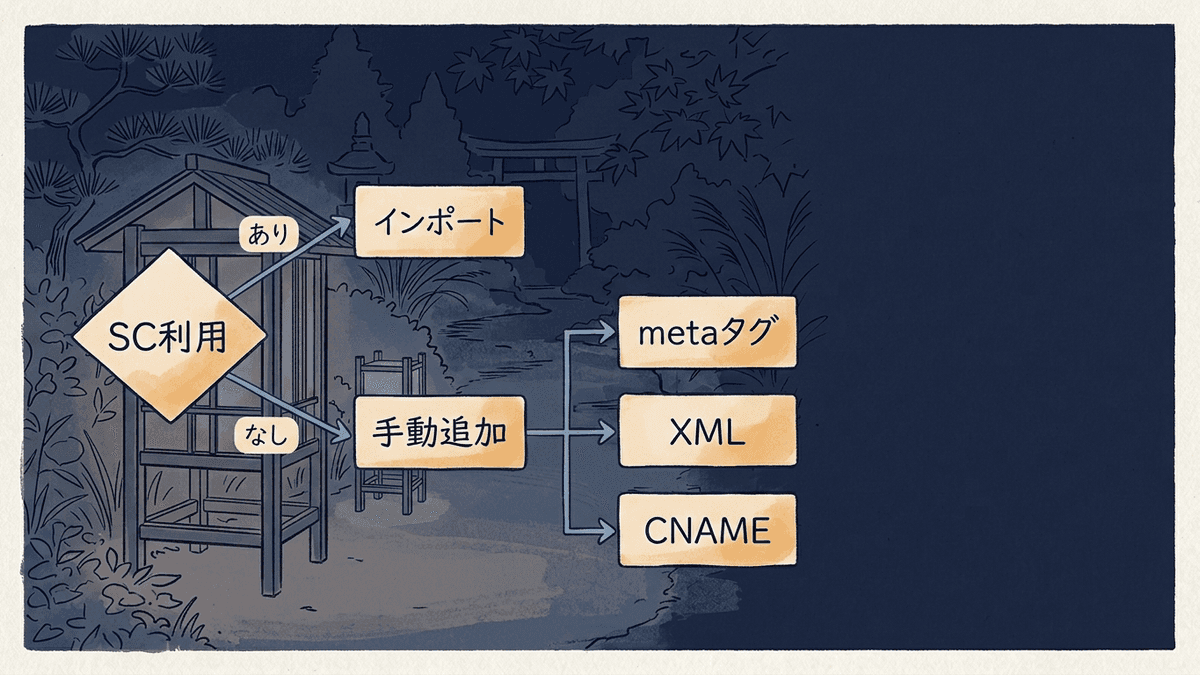
Bing Webmaster Toolsの登録には、Google Search Consoleから設定を引き継ぐ方法と、手動でサイトを追加する方法があります。Search Consoleにすでに登録してあるなら、インポートを選んでください。所有権の確認が済んだ状態で引き継がれるため、サーバーやDNSを触る必要がなくなります。
公式サイトを開き、サインイン画面に進みます。Microsoftアカウント、Googleアカウント、Facebookアカウントのいずれかが使えます。
サイトを追加する画面には、Search Consoleからのインポートと手動追加の2つが並ぶので、インポート側を選びます。すでに別のサイトを登録している場合、サイトの追加は左のメニューのサイト一覧からです。
Googleのログイン画面が開くので、Search Consoleでサイトを確認済みのGoogleアカウントでログインし、アクセスを許可します。Bing Webmaster Toolsにサインインしたアカウントと同じでなくてもかまいませんが、別のGoogleアカウントで許可すると、引き継ぎたいサイトが一覧に表示されません。
Search Consoleで確認済みのサイトが、サイトごとのサイトマップの数と自分の権限と一緒に一覧で表示されます。Bing側でも管理したいものにチェックを入れて、インポートを実行します。一度に選べるのは100サイトまでです。
完了するとダッシュボードのサイト一覧に追加され、所有権の確認まで済んだ状態になります。分析のデータができるまで通常48時間かかるため、2日ほどたってから開いてください。
インポートで引き継がれるのは、所有権の確認とサイトの登録だけではありません。Search Consoleで送信済みのサイトマップも一緒に取り込まれます。Bing側でサイトマップを送信するのは、手動で追加したサイトと、Search Consoleでサイトマップを送っていなかったサイトです。
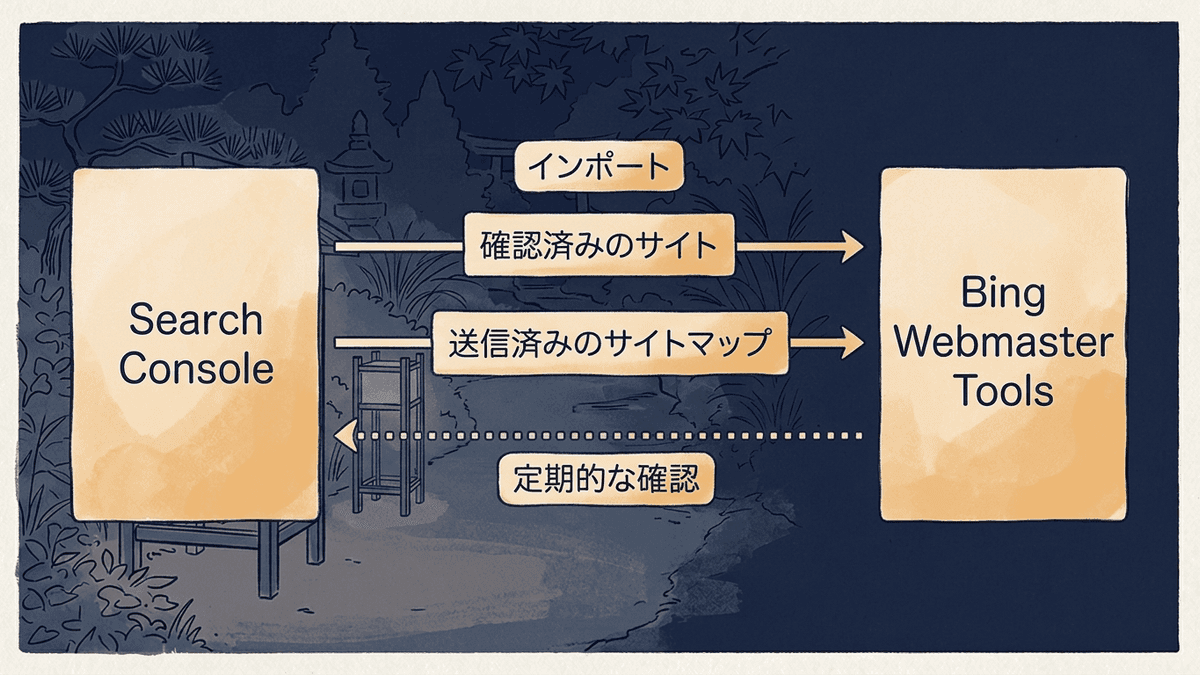
Bingはインポートの後も、定期的にSearch Consoleにアクセスして所有権を確かめます。この確認のたびに、Search Consoleに新しく足されたサイトマップも自動で取り込まれます。
注意したいのは、Search Consoleへのアクセスの許可を取り消したときです。サイトをもう一度接続するか、metaタグやDNSのレコードなど別の方法で、所有権を確認し直す必要があります。Search Consoleとのつながりはプロフィールの画面で確かめられ、切り離すのも同じプロフィールの画面です。
手動で追加する場合は、所有権の確認方法を3つから選ぶ
Search Consoleを使っていない、あるいは別アカウントで管理しているサイトは、手動で追加します。この場合、そのサイトが自分の管理下にあることを証明する作業が発生します。
| metaタグを追加 | XMLファイルを設置 | CNAMEレコードを追加 | |
|---|---|---|---|
| 作業する場所 | サイトのhead内 | サーバーのルート直下 | ドメインのDNS設定 |
| CMSの管理画面だけで完結するか | ◎ | △ | × |
| FTPやサーバー権限の要否 | 不要 | 必要 | 不要 |
| 反映までの時間 | 即時 | 即時 | 数分から数時間 |
多くのサイトではmetaタグが最も現実的です。WordPressならテーマのheader.phpか、SEO系プラグインの認証コード欄に貼るだけで済みます。ただしheader.phpに直接貼ったmetaタグは、後からテーマを変更すると消えます。所有権が外れて慌てる例は実際にあるため、認証コードは手元に控えておいてください。
CNAMEレコードは、サイトのファイルやHTMLを触れないときに選びます。DNSの反映を待つため、確認ボタンを押しても最初は失敗することがあります。時間を置いて再試行すれば通るので、設定を書き換え直す必要はありません。
DNSの事業者がDomain Connectという仕組みに対応している場合は、DNSの管理画面にログインするだけでCNAMEレコードが自動で追加される方法も表示されます。
関連記事:CMS別・SEOに強い記事入稿設定——WordPress/PayloadCMS/LeadGridの違いと最適化
登録後に実際に見る画面
日常的に開く画面は限られるので、使う頻度の高い順に紹介します。
検索パフォーマンス
検索パフォーマンスでは、クリック数、表示回数、クリック率、平均掲載順位を、キーワード別とページ別で確認できます。Search Consoleと同じ4指標なので、見方に戸惑うことはないでしょう。
Bing側で先に確認したいのは、Googleでは順位が付いていないのにBingでは表示回数が出ているキーワードです。この差からは、ページの内容自体には需要があるものの、Google側では被リンクや競合の強さで押し負けている可能性が考えられます。リライトの優先順位を決めるとき、判断材料が1つ増えます。
AIでの引用状況を見るAI Performance
AI Performanceは、Microsoft CopilotやBingのAIによる要約などの回答で、自社のページが出典として引用された回数を確かめるレポートです。Copilotでの見え方を確かめたくて登録したなら、まず開く画面になります。
画面には、引用の総数とその推移、ページごとの引用数、AIが回答のために情報を探したときの語句(Grounding Queries)が並びます。数字は引用の回数で、クリック数や順位は含まれません。Grounding Queriesは似た語句をまとめた表示で、利用者が入力した質問そのものとは別物です。
URLの検査とインデックス登録の依頼
特定のURLがインデックスに登録されているかを調べ、登録されていなければ送信を依頼できます。Search Consoleの「URL検査」と同じ用途です。
送信には1日あたりの上限が設けられており、残りの本数は管理画面に表示されます。Bingのヘルプによると、上限は1つのドメインにつき1日最大10,000件で、サイトごとの値は複数の条件で決まる仕組みです。新規記事を公開したら送っておく、という運用で十分に足ります。
Search Consoleと違い、Bing側は1行に1つずつURLを入れて、複数URLをまとめて送信できます。ただし送信したからといって必ずインデックスされるわけではなく、あくまで通知にとどまります。更新の多いサイトにBing自身が強く勧めているのは、手動の送信ではなくIndexNowです。手動の送信は将来廃止される可能性がある、ともBingは案内しています。
サイトマップの送信と送信状況の確認
XMLサイトマップのURLを登録すると、Bingのクローラーがページの一覧を把握しやすくなります。Search Consoleからインポートしたサイトは、送信済みのサイトマップがすでに取り込まれているので、送り直しは不要です。取り込まれているかは、下の手順で確かめます。インポートしなかったサイトは、サイトマップの画面にある送信のボタンから、サイトマップのURLを登録します。
取り込まれたサイトマップをBingが読めているかを確かめる手順は、次の4つです。
左のメニューからサイトマップの画面を開きます。Search Consoleから取り込まれたサイトマップも、自分で送信したものと同じ表に並びます。
Search Consoleで送信していたサイトマップのURLが表にあれば、Bingはそのサイトマップを把握しているので、送り直しは要りません。見当たらなければ、送信のボタンからURLを登録します。
表に並ぶのは、最後に処理された日や処理の状態、見つかったURLの数などです。処理の状態で絞り込むと、エラーや警告の出ているものだけを表示できます。
サイトマップの行を開くと、直すべきエラーや警告の中身が出てきます。サイトマップを直したら、その行から再送信します。再送信できるのは1件ずつです。
サイトスキャン
指定したURLを起点にサイト内をクロールし、技術的な問題を一覧にしてくれる機能です。対象は、トップページやディレクトリのURLから始めてリンクをたどる方法か、サイトマップに載ったURLだけを調べる方法かを選べます。見つかった問題は重要度で3段階に分かれ、問題ごとに該当するページの数と、CSVで書き出せるURLの一覧が出ます。
有料のクローラーと比べれば検出項目は絞られますが、無料でサイト全体を機械的に見てもらえる点に価値があります。ただし、1か月にスキャンできるページ数には、Bingがサイトごとに自動で決める上限があり、今は引き上げの依頼を受け付けていません。
記事本数が100本を超えたサイトほど、人力の点検では抜けが出ます。四半期に一度回して、重要度がいちばん高いエラーだけでも直しておくと状態を保てます。
被リンクとキーワード調査
被リンクレポートでは、自サイトに張られているリンクの一覧に加えて、指定した他サイトの被リンク状況と並べて確認できます。競合がどこから評価を集めているかを無料で覗ける機能は貴重で、コンテンツの企画段階で参照する価値があります。
キーワード調査は、語句を入力すると関連キーワードと検索需要の目安が返る機能です。Bingのデータに基づく数字なので、Googleでの実数とは規模が違います。絶対値ではなく、候補どうしの大小関係を見る道具として扱うのが実務的でしょう。
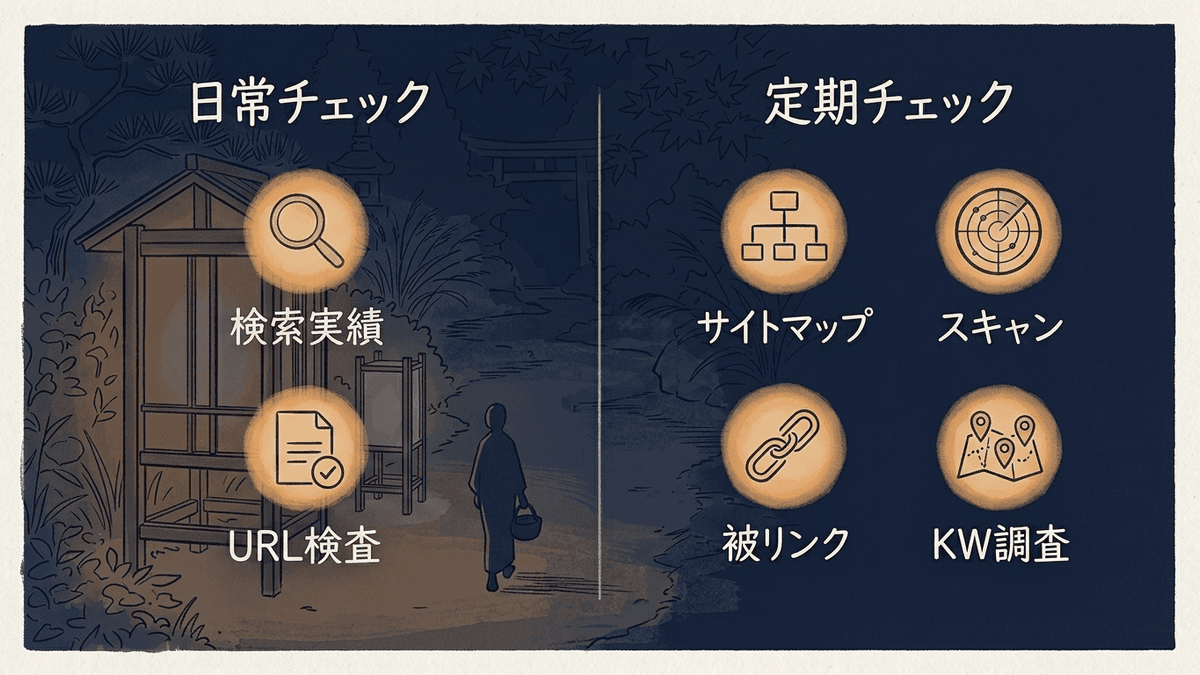
検索パフォーマンスから被リンクまでの機能はどれも無料で、開くのに費用の判断は要りません。むしろ難しいのは、見つかった問題を直す工数をどこから捻出するかのほうでしょう。
スキャンで見つかった問題を、どこから直すか決めかねていませんか
サイトスキャンで出たエラーの一覧と、検索パフォーマンスでBingだけに表示回数が出ているページを見せていただければ、どの問題とどのページから手を付けるかを一緒に確かめます。記事の書き直しで済むものと、サイトの作りを直す必要があるものを分けるところからご相談いただけます。
IndexNowを使うと、更新の通知が即時になる
Bing Webmaster Toolsを触るなら、あわせて押さえておきたいのがIndexNowです。ページを追加、更新、削除したときに、その事実を検索エンジンへ即時に伝えるための仕組みで、MicrosoftのBingとYandexが2021年に公開しました。
従来のクロールは、検索エンジン側が定期的に見に来るのを待つ形でした。IndexNowはこの向きを逆にし、サイト側から通知を送ります。対応しているのはBingのほか、Yandex、Seznam、Naverなどです。

導入は、BingのIndexNowの案内ページでAPIキーを発行し、そのキーを書いたテキストファイルをサイトのルート直下に置くところから始まります。残る作業は、更新のたびに通知を送る処理を仕込むことだけです。WordPressならIndexNow対応のプラグインで自動化でき、Cloudflareを使っているサイトは設定を1つ有効にすれば動きます。送ったURLがBingに届いたかは、Bing Webmaster ToolsのIndexNowの画面で確かめられます。
GoogleはIndexNowに対応していません。Google向けの反映速度は変わらないため、「IndexNowを入れたのにGoogleのインデックスが早くならない」という評価は的外れです。効果が出るのはBingと、それを基盤にしているCopilotなどの側だと理解しておいてください。
表示回数が少ないときに、数字をどう読むか
ここからが、登録した後で実際につまずく部分です。Bing Webmaster Toolsを開いてまず陥るのは、数字が小さすぎて判断できないという状態でしょう。月間の表示回数が数十件、クリック数は一桁という画面は、中小規模のサイトではごく普通に出てきます。
このとき、Search Consoleと同じ読み方をすると誤ります。母数が小さく、率で見るとすぐに数字が跳ねるからでしょう。表示回数10回でクリック2回なら、クリック率は20パーセントと表示されます。これを「Bingでは異常にクリックされている」と解釈しても、意味のある結論は出てきません。
母数が小さいデータで見るべきは、率ではなく絶対数と、期間をまたいだ増減の方向です。「先月は表示0だったキーワードで、今月は40回表示された」は読み取る価値がありますが、「クリック率が20パーセントから8パーセントに下がった」は、分母が数十件なら偶然の範囲に収まります。
もう1つ、GoogleとBingで順位が違うことに動揺しないでください。両者はアルゴリズムが別物で、同じサイトの中でも上位に出るページが入れ替わります。実務で意味を持つのは、順位の差そのものではなく、Bingでだけ表示されているキーワードの中身です。そこには、自分では狙っていなかった言い回しや、想定していなかった読者の探し方が混ざっていることがあります。
 経営者
Bingのデータが少ないなら、記事のリライト判断はSearch Console側だけで決めてよいでしょうか。
Writers-hub編集部
判断の主軸はSearch Console側で構いません。Bing側は補助として、2つの場面でだけ使ってください。1つは、Googleで順位が付いていないページがBingで表示されているときです。内容の需要はあると分かるので、リライトの候補に残す根拠になります。もう1つは、Bingでだけ拾えている検索語を見つけたときです。数は少なくても、読者が実際に打った言葉であることに変わりはなく、既存記事に一節を足すきっかけになります。逆に、Bingの数字だけを理由に記事を削除したり大きく作り替えたりするのは避けてください。
Bing Webmaster Toolsについてよくある質問
Bing Webmaster Toolsの登録と運用について、よくある4つの質問に答えます。
metaタグの場合は、貼り付けた場所がhead内かを確認してください。bodyの中にあったり、キャッシュ前のHTMLにしか反映されていなかったりすると失敗します。キャッシュ系のプラグインを使っているならクリアしてから再試行します。CNAMEはDNSの反映待ちであることがほとんどなので、設定を変えずに時間を置いてください。
登録直後は空欄です。Bingのヘルプでは、サイトを追加してから分析のデータができるまで、通常48時間かかるとしています。数日たっても表示回数がまったく増えない場合は、サイトマップの送信状況と、robots.txtでbingbotを拒否していないかを確認します。
上がりません。登録は順位を決める要素ではなく、データを見る権限とインデックス登録を依頼する手段を得るための手続きです。ただしサイトマップやURLの送信によって、インデックスされるまでの時間が短くなることはあります。
すべて無料です。複数サイトを1つのアカウントで管理でき、1つのアカウントに追加できるサイトは最大1,000件です。
まとめ
Bing Webmaster Toolsは、Search Consoleからインポートすれば、所有権の確認と送信済みのサイトマップまで引き継がれ、数分で登録が終わります。登録した後の維持にも手間はかかりません。登録すべきか迷う時間のほうが、実際の作業より長くなるのが実情でしょう。
登録後に見る画面は、検索パフォーマンス、URLの検査と送信、サイトマップ、四半期に一度のサイトスキャンの4つで足ります。Copilotでの引用を確かめたいサイトは、AI Performanceを加えます。数字が小さいうちは率で判断せず、絶対数の増減と、Bingでだけ拾えているキーワードの中身を見てください。
私たち合同会社Writers-hubは、累計8,000記事以上の記事を制作してきた記事制作会社です。
関連記事:BingのSEO対策|Googleとの違いと設定手順、AIでの見え方
関連記事:オンページSEOで整える要素|オフページSEOとの違いと見直しの手順
Bingでだけ拾えた検索語を、次の記事に生かせていますか
Bing Webmaster ToolsもSearch Consoleも、現状を映すだけで改善は行いません。Writers-hubの記事コンテンツの制作支援では、狙うKWと書く順番を決めるキーワード戦略設計から、記事を作り続ける制作体制の構築までをお手伝いします。最初のご相談は、オンライン30分・無料です。