「WordPressの入稿は画面を見ればわかるから、マニュアルまでは要らない」。投稿画面は文字を入れて「公開」を押せば記事が出るので、書き残すほどの作業には見えません。ところが、SEOタイトルの欄やalt属性は空でも公開でき、見た目も変わらないため、漏れに気づかないまま記事が増えていくのです。入稿マニュアルは、どの欄に何を入れるかを決め、担当者が替わっても同じ設定で公開するために作ります。
本記事では、マニュアルに入れる項目から、入稿の手順、権限と公開の流れ、見直しまで、記事制作会社の視点でお伝えします。
- マニュアルの決まりは、どの欄に何文字で何を入れるかまで書く
- 入稿の手順は、ブロックエディタで操作する順番どおりに書く
- 外部のライターは寄稿者にし、公開は編集者が受け持つ
- WordPressやプラグインを変えたときにマニュアルを見直す
入稿マニュアルがないサイトで起きること
入稿マニュアルがないサイトでは、設定の決まりを知っている人が替わるたびに、同じ漏れが繰り返されます。抜けやすい設定は、次の5つです。
- SEOタイトルとメタディスクリプションの欄が空のまま
- alt属性が空か「画像」だけのまま
- カテゴリーが「未分類」のまま
- アイキャッチ画像のサイズが不ぞろいのまま
- パーマリンクが日本語のタイトルのまま
どの欄も公開の妨げにならず、アイキャッチ画像のサイズ以外は見た目も変わらないため、書いた本人も気づきません。口頭の説明では、新しい人が入るたびに同じ説明が必要です。
関連記事:SEO記事の品質基準を統一する方法|制作体制の最適化とチェックリスト活用術
入稿マニュアルに入れるべき5つの項目
入稿マニュアルに入れる項目は、次の5つです。
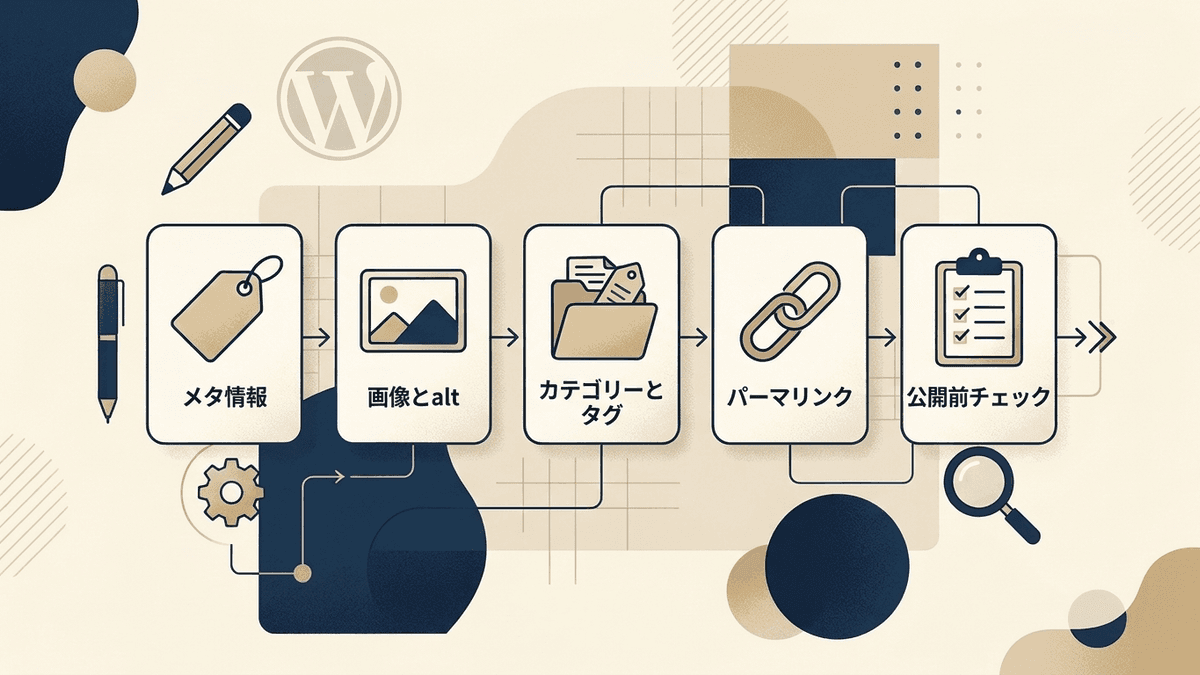
記事メタ情報の設定手順
記事のメタ情報は、SEOタイトル、メタディスクリプション、SNSで共有されたときに出るOGP画像の3つの入力欄について、場所と決まりを、画面の画像を添えて書きます。
悪い例:「適切なSEOタイトルを設定してください」
良い例:「Yoast SEOの『SEO タイトル』欄に入力する。32文字以内で、キーワードを先頭に置く」
悪い例に欠けているのは、どの欄に何文字で入れるかです。
画像の命名規則とalt属性
画像は、ファイル名とalt属性の決まりを書きます。
- ファイル名:記事のスラッグに連番を付け、「スクリーンショット」のままにしない
- alt属性:画像の内容を20文字以内で書き、「画像」「写真」だけにしない
※ Googleも、代替テキストはページの内容に沿った、情報に富むものにするよう案内しています。
カテゴリ・タグの選択基準
カテゴリーは、決めた一覧から選ぶだけにし、書く人が新しく作らない決まりにします。似た名前のカテゴリーが増えるのを防ぐためです。カテゴリーを選ばずに公開した記事は、初期設定では「未分類」に入ります。
タグは、使うかどうかを先に決め、使うなら付けてよいタグの一覧を載せます。
パーマリンク設定
パーマリンクは、英語のスラッグを手で入れる決まりにします。WordPressはタイトルからパーマリンクを作るので、日本語のタイトルだと、URLをコピーしたときに「%E3%81%…」のような長い文字列になるためです。決まりの例は、主なキーワードを英語にし、3〜5語をハイフンでつなぐ形です。
公開前チェックリスト
公開前チェックリストは、メタ情報、画像、カテゴリー、パーマリンクの決まりを公開の直前に確かめる7行です。かっこの中の数値は、自社のテーマに合わせて書き換えます。
□ SEOタイトルを入力した(32文字以内)
□ メタディスクリプションを入力した(120文字以内)
□ アイキャッチ画像を設定した(1200×630px)
□ すべての画像にalt属性を書いた
□ パーマリンクを英語のスラッグに変えた
□ カテゴリーを選んだ(「未分類」でない)
□ プレビューで表示を確かめた
ブロックエディタでの入稿の手順
入稿の手順は、ブロックエディタで操作する順番どおりに書き、各項目の決まりは、欄を操作する手順の中に書き込みます。手順の操作は、編集者か、画像をアップロードできる権限を渡した担当者が行います。
「投稿」のメニューから新規投稿の画面を開き、タイトルを入れます。
原稿を貼り付けたら、見出しを「見出し」ブロックのH2かH3にします。
画像を入れたら、画像ブロックの設定の「代替テキスト」にalt属性を書きます。
スラッグ(パーマリンク)、カテゴリー、アイキャッチ画像は、画面右の設定パネルで設定します。SEOタイトルとメタディスクリプションの入力先は、SEOプラグインの欄です。
プレビューを見ながら公開前チェックリストを確かめ、下書き保存するか、レビュー待ちで送ります。
Classic Editorを使うサイトは欄の場所が違うので、冒頭に使うエディタとSEOプラグインの名前を書きます。
記事が増えるほど、入稿の手作業に時間を取られていませんか
一気通貫Proは、キーワードを入力すると、本文の執筆からWordPressへの下書き投稿までをWeb上で行う記事生成システムです。
ライターの権限と公開までの流れ
外部のライターには、公開できない権限グループの「寄稿者」を割り当てます。公開しないようお願いするより、公開のボタンが出ない権限にするほうが確実だからです。
入稿と公開にかかわる権限グループは、次の4つです。
| 寄稿者 | 投稿者 | 編集者 | 管理者 | |
|---|---|---|---|---|
| 自分の投稿を公開する | × | ○ | ○ | ○ |
| 画像をアップロードする | × | ○ | ○ | ○ |
| ほかの人の投稿を公開する | × | × | ○ | ○ |
| カテゴリーを作る | × | × | ○ | ○ |
| テーマやサイトの設定を変える | × | × | × | ○ |
※ WordPress公式「ユーザーの種類と権限」による(2026年10月時点)
寄稿者の画面には、「公開」の代わりにレビューを依頼するボタンが出て、押すと記事は「レビュー待ち」になります。
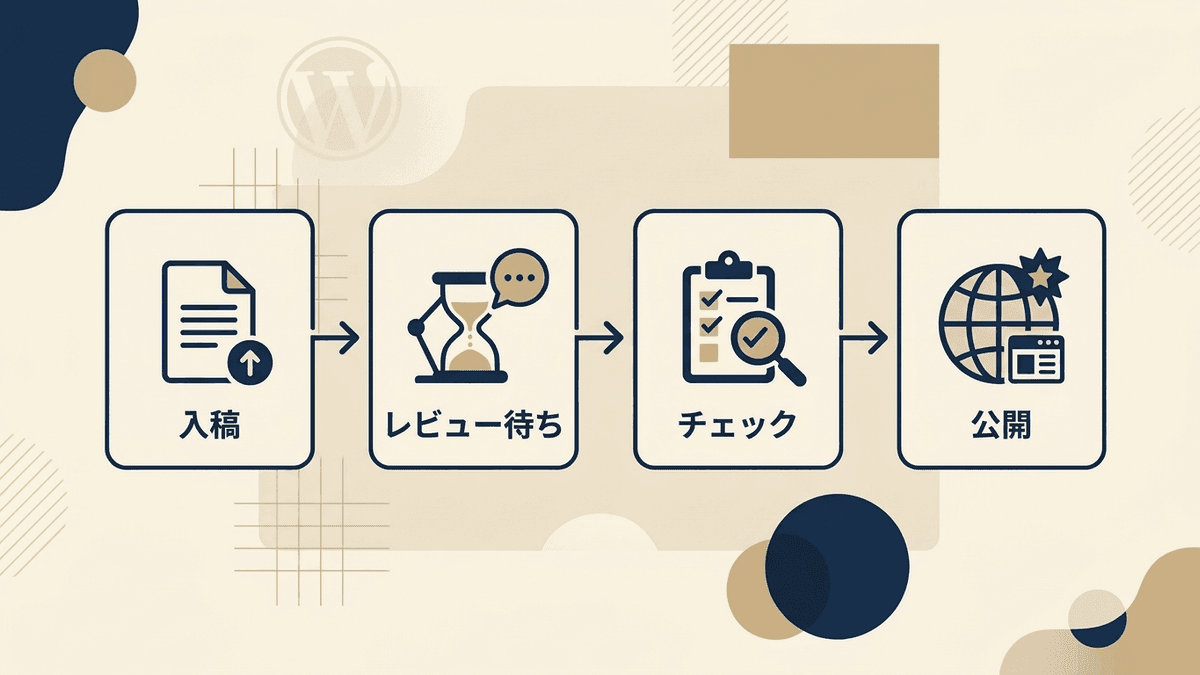
見落とされがちなのが、寄稿者は画像をアップロードできない点です。画像はファイルとalt属性の文を原稿と一緒に受け取り、編集者が入れる手順にします。画像まで任せるなら投稿者にしますが、投稿者は確認を経ずに公開できます。
 経営者
ライターに管理者のアカウントを渡せば、こちらの手間は減りませんか。
 Writers-hub
編集部
公開までの手間は減ります。ただ、管理者はテーマやサイト全体の設定まで変えられます。書く人は寄稿者、公開は編集者と分けるほうが安全です。
入稿マニュアルの見直しと運用
入稿マニュアルは、WordPressやプラグインの画面が変わると、実際の画面とずれていきます。作った後に決めておくことは、次の3つです。
- 見直し:WordPressのメジャーアップデート、テーマやSEOプラグインの変更、新しい人の参加のたびに行う
- チェックリストの置き場所:マニュアルとは別の1枚にし、入稿画面の横に置く
- 最初の1記事:新しい人とは、マニュアルを見ながら隣で一緒に入稿する
一緒に入稿すると、新しい人がマニュアルで迷う箇所が分かり、次に直す箇所が決まります。
関連記事:コンテンツブリーフの書き方——ライターが「何を書けばいいかわからない」をなくす
まとめ|入稿マニュアルで決めるのは品質の下限
入稿マニュアルは、すべての記事を完璧にするためではなく、誰が入稿しても下回らない品質の線を決めるために作ります。品質の上限は書く人の力で決まりますが、下限は決まりと権限の設定で決められます。
まずは公開前チェックリストの7行を作り、チームで使い始めましょう。
私たち合同会社Writers-hubは、累計8,000記事以上を制作してきた記事制作会社です。
関連記事:インタビュー台本の作り方|質問の並べ方・時間配分・当日の使い方
関連記事:外注ライターへのフィードバックシートの作り方——修正コストを半減させるテンプレ
ライターが増えても、同じ基準で記事を出せる体制はありますか
入稿の決まりは、原稿の書き方や確認の決まりとそろえて作ります。記事コンテンツの制作支援の制作体制構築では、チーム編成から、レギュレーション策定、品質管理フローまでを一貫して構築します。