「エクセルの管理表が重くなってきたし、そろそろ専用のシステムに乗り換える時期だろう」。ファイルを開くたびに待たされ、入力ミスの手直しまで増えてくると、Excelそのものが会社の規模に追いつかなくなったように感じられます。ところが、Excel管理が限界かどうかを決めるのは、ファイルの重さではなく、Excelの作業に毎日かかる時間とミスの数です。数えてみると、乗り換えずにExcelのまま表の作りを直せば足りる場合もあります。
本記事では、時間とミスの数え方から4つの方法の比べ方、始め方まで、自社ブログを毎日公開している制作会社の視点でお伝えします。
- Excel管理が限界かは、作業ごとの回数と分数、ミスの件数を1週間記録して決める
- ミスの原因が表の作りにあれば、Excelのまま入力用と集計用のシートを分けて減らせる
- 同時に入力する人や社外から入力する人がいるなら、クラウドの表計算か市販のツールが合う
- 自社だけの手順が多く市販のツールに合わないなら、手順に合わせた小さな仕組みを作る道がある
エクセル管理が限界に近いときに起きること
Excel管理が限界に近づくと、次の6つのことが起きはじめます。1つでも当てはまれば、乗り換えを決める前に、作業の時間とミスを数える価値があります。
- ファイルを開くときや保存するときに、毎回待たされる
- 同じ顧客名や商品名を、2つ以上のファイルやシートに入力している
- 誰かがファイルを開いていると、ほかの人は読み取り専用でしか開けない
- 「最新」「最新2」のように似たファイルが増え、どれが正しいかを確かめている
- 関数やマクロを直せる人が、社内に1人しかいない
- 請求金額や在庫数の誤りに、月末の集計か取引先からの連絡で初めて気づく
当てはまった項目によって、原因のある場所が違います。打ち間違いや二重入力は、表の作り方から起きます。二重入力とは、同じ情報を2か所以上に入力することです。
一方で、待たされることや同時に開けないこと、どれが最新か分からないことは、1つのファイルを社内で順番に開いて使う仕組みから起きます。原因が表の作りか、ファイルの使い方かで、効く方法が変わります。
限界かどうかを決める時間とミスの数え方
Excel管理が限界かどうかは、Excelの作業にかかる時間とミスの数を1週間記録して決めます。Excelの1枚のシートには1,048,576行まで入り、64ビット版のExcelでは、ファイルの大きさに決まった上限はなく、使えるメモリなどのパソコンの資源で決まります。1日に50件の受注を年に250日入力しても約1万2,500行で、行数の上限の約1.2%です。
限界を感じる原因は、行数の上限ではなく、作業に取られる時間とミスにあります。記録した時間のうちほかの方法で減らせる分を金額に直し、その方法にかかる費用より大きければ、今のExcelの使い方を変える時期だと判断できます。取引先に届くミスは、件数が少なくても信用にかかわるので、時間とは別に件数で見ます。
 経営者
うちのエクセルはもう重くて限界です。わざわざ数えなくても、システムを入れたほうが早いのではないですか。
 Writers-hub
編集部
ファイルが重くなったのは、乗り換えを考えてよいきっかけです。ただ、時間を取られている作業が、ファイルを開く待ちなのか、請求書への写し直しなのかで、合う方法は変わります。1週間数えれば、どの作業で時間とミスが出ているかが分かり、乗り換えるかどうかを数字で決められます。
作業ごとの時間とミスの記録表
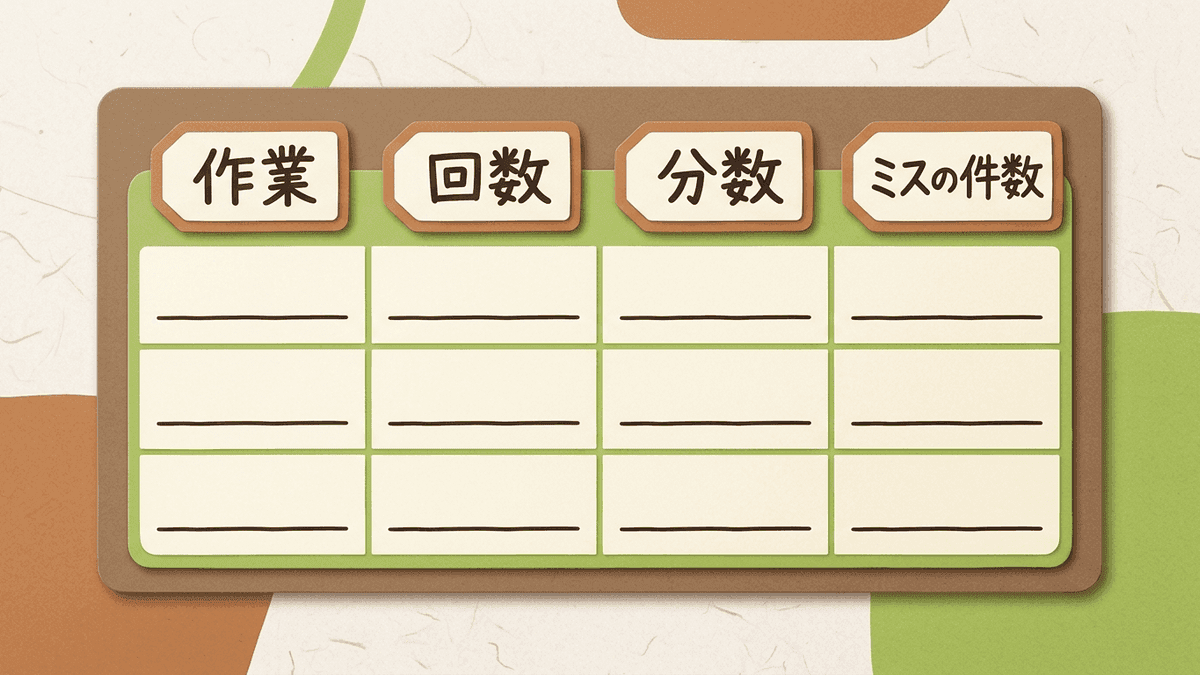
時間とミスの記録表は、Excelで行っている作業を1行に1つずつ書き、回数と分数、ミスの件数と中身を書き入れる表です。例として、週5日稼働の5つの作業を書き入れると、次のようになります。
作業 | 1日の回数 | 1回の分数 | 1週間の分数 | ミスの件数 | ミスの中身 |
|---|---|---|---|---|---|
受注表への入力 | 15回 | 3分 | 225分 | 2件 | 数量の打ち間違い |
請求書の作成 | 4回 | 10分 | 200分 | 1件 | 単価の写し間違い |
在庫表への入力 | 15回 | 1分 | 75分 | 1件 | 数量の写し間違い |
ファイルが開くまでの待ち | 10回 | 1分 | 50分 | 0件 | なし |
最新のファイル探し | 5回 | 2分 | 50分 | 1件 | 古いファイルへの入力 |
見落とされがちなのが、ファイルが開くまでの待ちと、最新のファイル探しです。1回は1〜2分でも、作業の一覧に名前が出てこないので、行を作らないと時間に数えられません。
記録は作業をする担当者に頼み、作業のたびに回数の欄へ線を1本足してもらいます。1回の分数は最初の1回だけ時計で測り、ミスを直すのにかかった時間も作業の分数に足します。ミスは見つけた日に、中身を一言で書いてもらいます。
紙やFAXで届いた注文を表に打ち直す作業まで洗い出すときは、業務自動化はツール選びの前に転記を数える|手を付ける作業の決め方の表も使えます。
二重入力の箇所を数える表
二重入力の箇所は、使っているExcelファイルの1行目にある列の名前を書き出し、同じ名前の列が2つ以上のファイルやシートにあるかで探します。見つかった列ごとに、最初に入力する場所と2か所目以降の場所を書き、2か所目以降に入力した回数を1週間数えます。
列の名前 | 最初に入力する場所 | 2か所目以降の場所 | 1週間の二重入力の回数 |
|---|---|---|---|
顧客名 | 受注表 | 請求書のひな形 | 20回 |
単価 | 受注表 | 請求書のひな形 | 20回 |
商品名と数量 | 受注表 | 在庫表 | 75回 |
VLOOKUPなどの関数でほかの表から引いている列は、人が入力していないので数えません。回数の多い列ほど、1か所だけに入力してほかは関数で引く形に直したときに、減らせる手間とミスが大きくなります。
Excel管理を変える4つの方法
Excel管理を変える4つの方法は、かかる費用も、解決できる問題も違います。比べると次の表のとおりです。
| Excelの表の作り直し | クラウドの表計算と自動化 | 市販の業務ツール | 自社の手順に合わせた小さな仕組み | |
|---|---|---|---|---|
| 最初の費用 | かからない | ほぼかからない | ツールによってかかる | 作る費用がかかる |
| 毎月の費用 | 今のExcelの費用だけ | 表計算の利用料 | 使う人数に応じた月額 | 直すときや保守の費用 |
| 社内の手間 | 表を作り直す時間 | 表を移して権限を決める時間 | データの移し替えと社員への説明 | 手順を書き出して伝える時間 |
| 始めるまでの期間 | 表1つなら短い期間で | 表1つなら、移し替えの分だけ長くかかる | 試用と移し替えの期間が要る | 作る期間が要る |
| 解決できる問題 | 打ち間違い、表記の揺れ、集計の手作業 | 待ち時間、同時に入力できないこと、社外からの入力 | 業務に要る機能の不足 | 自社だけの手順に合う道具がないこと |
| 合う会社 | 入力する人が少ない会社 | 拠点や社外の人も入力する会社 | 業界で一般的な手順で仕事を回す会社 | 例外の手順が多い会社 |
Excelの表の作り直し
Excelの表の作り直しは、今のExcelのまま、入力するシートと集計するシートを分け、入力欄を選択肢から選ぶ形に変える方法です。打ち間違いや表記の揺れ、集計表を手で作り直す時間のように、記録した問題の原因が表の作りにあるときに効きます。
追加の費用はかからず、関数を扱える社員がいれば、表1つなら短い期間で直せます。表の複雑さや担当者の慣れで期間は変わります。一方で、同じファイルに同時に入力できないことや、社外の人に入力してもらえないことは、表を作り直しても残ります。
クラウドの表計算と自動化
クラウドの表計算と自動化は、表をインターネット上に置き、複数人が同じ表に同時に入力できるようにする方法です。使う表計算はGoogleスプレッドシートか、共同編集に対応したMicrosoft 365のExcelで、どちらも社員ごとに閲覧だけか編集もできるかを分けられます。
入力フォームを使えば、社外の人や現場の社員にも、スマートフォンから表へ直接入れてもらえます。決まった時刻の集計やメールでの知らせも、表計算に付いている自動化の機能で組めますが、組める人が社内にいるかで手間が変わります。表の作りが乱れたまま移すと、打ち間違いはクラウドでも残ります。
市販の業務ツール
市販の業務ツールは、販売管理や顧客管理などの業務に合わせて作られたクラウドのサービスを、月額で借りて使う方法です。入力画面や権限の設定、変更の履歴があらかじめそろっていることが多く、業界で一般的な手順で仕事を回している会社なら、作る手間をかけずに使い始められます。
費用は使う人数に応じて毎月かかり、社員が増えるほど上がる料金のツールもあります。自社の手順のうちツールに合わない部分は、手順をツールに合わせて変えるか、合わない部分だけExcelに残すことになります。
経営者ツールを入れれば、入力ミスは無くなるのではないですか。
Writers-hub編集部
選択肢から選ぶ入力や、必須の欄を空けたままにできない設定で、打ち間違いと入れ忘れは減ります。ただ、選択肢の選び間違いや、元の注文書の読み間違いは、どのツールでも残ります。記録表にミスの中身を書いておくと、ツールで減るミスと残るミスを、入れる前に分けられます。
自社の手順に合わせた小さな仕組み
自社の手順に合わせた小さな仕組みは、今の仕事の手順を変えずに、入力の画面や集計、知らせなど要る部分だけを作る方法です。自社だけの例外の手順が多く、市販のツールに合わせると仕事の進め方を大きく変えることになる会社に合います。クラウドの表計算を土台にして、入力の画面や自動の処理を足す作り方もあります。
作る費用がかかり、使い始めるまでに作る期間が要ります。
自社の状況に合う方法の選び方
自社に合う方法は、1週間の記録で多かった問題の中身と、4つの方法の費用を自社の数字で並べた表で選びます。多くの方法では、1行に1件の表に直しておくと移しやすくなります。市販のツールもクラウドの表計算も今のExcelのデータを取り込んで使い始めることが多いので、結合したセルや途中の小計が入った表では、取り込む前に直す手間がかかるためです。
記録で多かった問題ごとの選び方
記録の結果と会社の状況ごとに、最初に検討する方法は次の表のとおりです。
記録の結果と会社の状況 | 最初に検討する方法 |
|---|---|
打ち間違い、表記の揺れ、集計表の手作業が多い | Excelの表の作り直し |
開くまでの待ち、最新のファイル探し、社外からの入力が多い | クラウドの表計算と自動化 |
受注から請求までを、同業の会社と同じ流れで回している | 市販の業務ツール |
例外の手順が多い、ほかのシステムとつなぎたい | 自社の手順に合わせた小さな仕組み |
問題が2つの行にまたがるときは、費用のかからない表の作り直しから始めます。作り直した1行に1件の表は、クラウドの表計算やツールへ移すときにも使いやすいので、作業が無駄になりません。
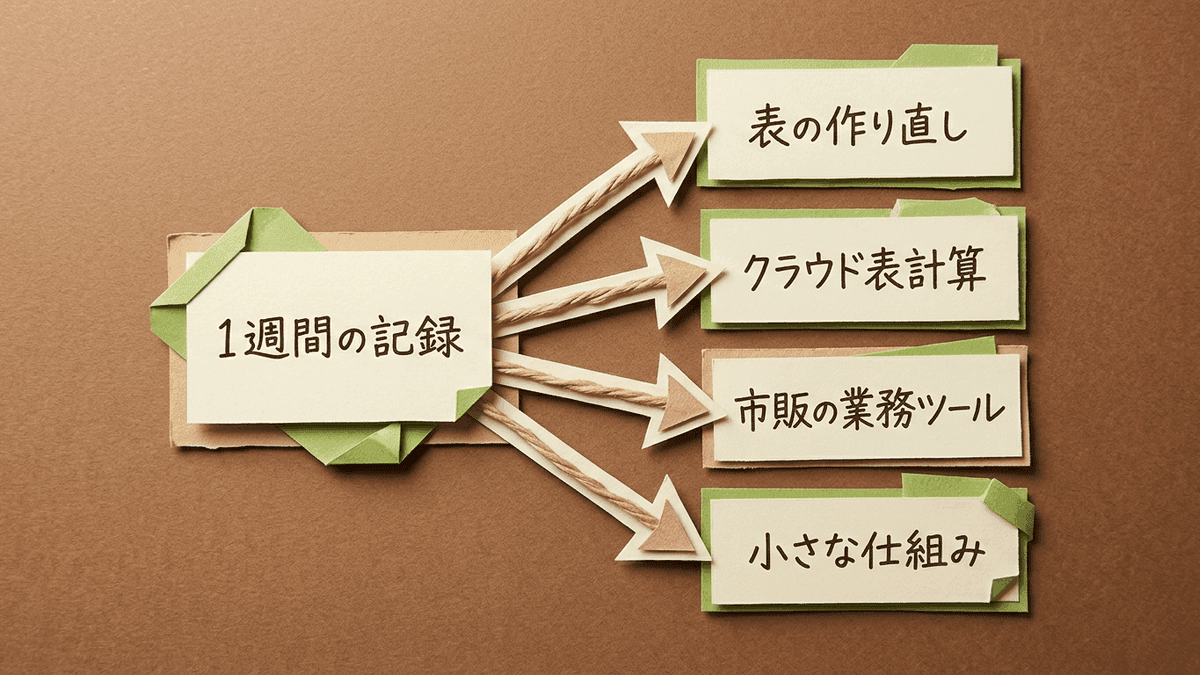
自社の数字を入れた比較表の作り方
自社の数字を入れた比較表は、4つの方法を列に並べ、次の5つの行に数字を書き入れる表です。
行 | 書き入れる数字 | 数字を調べる場所 |
|---|---|---|
毎月の費用 | 利用料、保守の費用 | 料金のページ、見積書 |
最初の費用 | 初期費用、作る費用 | 料金のページ、見積書 |
減らせる時間 | 解決できる作業の月の時間 | 1週間の記録表 |
社内の手間 | 移し替えと社員への説明の時間 | 担当者への聞き取り |
使い始めるまでの期間 | 試用、移し替え、作る期間 | 料金のページ、見積書 |
月の時間は、1週間の分数に4.3を掛けて60で割ると出ます。記録表の例の600分なら、1か月で約43時間です。時給1,500円の社員の作業なら、約6.5万円分になります。
方法ごとに、減らせる時間を金額に直した額から毎月の費用を引き、最初の費用を差額で割ると、何か月で元が取れるかが出ます。毎月の費用が、減らせる時間を金額に直した額より大きいときは、元が取れる月は出ません。移行や社員への説明にかかる人件費も、最初の費用に入れます。取引先に届くミスは金額に直しにくいので、表の下に件数のまま書き、どの方法で減らせるかを別に見ます。
記録の結果、自社だけの手順が多く見つかった場合は
市販のツールに合わない例外の手順が多い場合は、今の手順のまま使える小さな仕組みを当社が作ります。料金は作る内容に合わせて個別に見積もります。
選んだ方法の始め方
選んだ方法は、1週間の記録で時間が最も多かった作業1つから始め、2週間ほど使った後(その作業が少なくとも1回起きる期間)に同じ記録表でもう1週間記録して、前の数字と比べます。いくつもの作業を同時に変えると、どの変更で時間が減ったのかが分からなくなるためです。
Excelの表を作り直す手順
Excelの表の作り直しは、次の4つの手順で進めます。作業の前に今のファイルを別の名前で保存しておくと、うまくいかなかったときに元に戻せます。
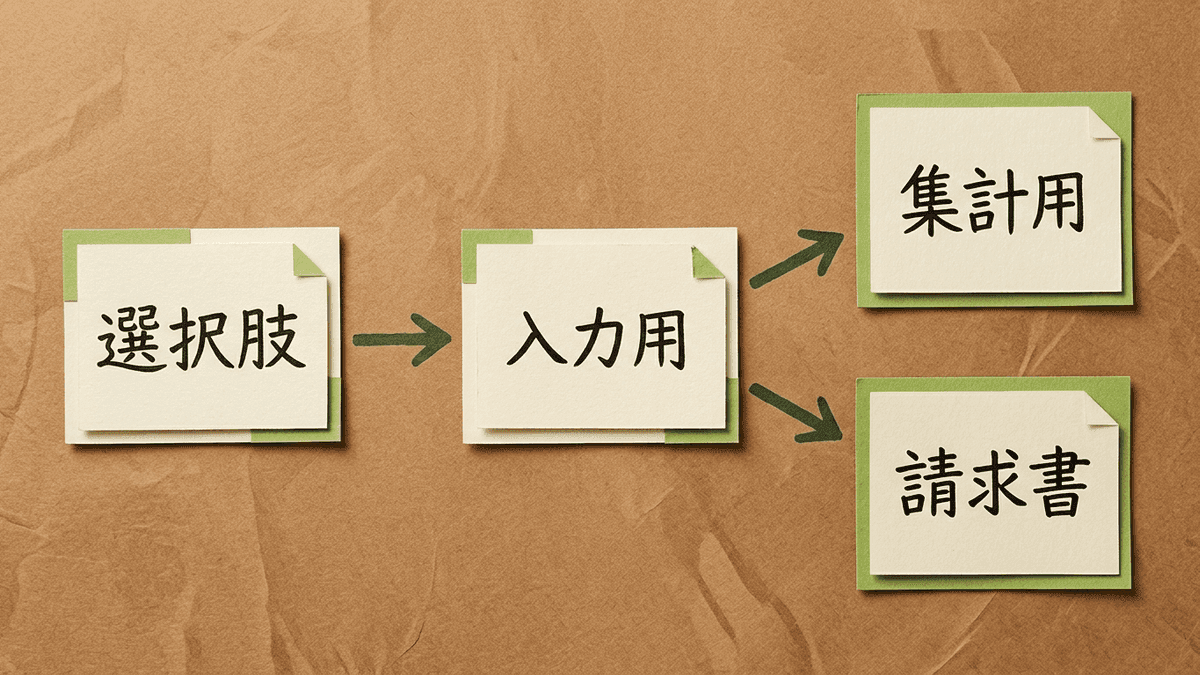
入力用のシートには1行に1件、1列に1項目だけを入れ、結合したセルや途中の小計の行を入れません。集計表や請求書は別のシートに作り、入力用のシートから関数で数字を引きます。
商品名や担当者名のように決まった値を、別のシートに縦に並べます。並べた範囲をExcelのテーブル機能で表にしておくと、後から項目を足したときに、入力欄の選択肢にも反映されます。
入力用のシートで商品名の列を選び、「データ」タブの「データの入力規則」を開きます(以下はWindows版Excelの画面です)。「設定」タブの「入力値の種類」で「リスト」を選び、「ソース」に選択肢の範囲を指定します。
同じ画面の「エラー メッセージ」タブで「スタイル」を「停止」にすると、リストにない値は入力できなくなります。
(参考:ドロップダウン リストを作成する(Microsoft))
入力欄にリストを設定しても、すでに入っている「(株)〇〇」と「株式会社〇〇」のような表記の揺れは直りません。集計の関数は2つを別の会社として数えるので、リストを設定する前に、過去の行の表記を置換でそろえておきます。
社員が入力するのは入力用のシートだけになるので、集計用のシートを保護しておけば、関数を誤って消されることもなくなります。
クラウドの表計算に移す手順
クラウドの表計算に移すときは、移す表を1つに決め、表の作り直しの手順で1行1件の形に直してから移します。移した後に決めることは、次の3つです。
- 権限:共有する相手ごとに、閲覧だけか編集もできるかを決める
- 保存先:共同編集に対応したMicrosoft 365のExcelにサインインし、対応する形式のブックをOneDriveかSharePoint Onlineに保存する
- 古いファイル:移した日から古いExcelファイルには入力しないと決め、ファイル名に「使用停止」と付ける
Googleスプレッドシートでは、権限を閲覧者、閲覧者(コメント可)、編集者の3つから選べます。
市販の業務ツールを試す手順
市販の業務ツールは、無料で試せる期間があれば、記録で時間が最も多かった作業1つだけで、その作業が少なくとも1回起きる期間(2週間ほどが目安)使います。試す前に、次の3つを料金のページか、ツールの会社への問い合わせで確かめます。
- 月額:社員が増えたときに、月の費用がいくらになるか
- 書き出し:やめるときに、データをCSV(表計算で開ける形式)で書き出せるか
- 例外の手順:自社だけの手順を、入力の画面に入れられるか
小さな仕組みを作る前の手順
小さな仕組みを作る前には、今の仕事の手順を作業ごとに1行ずつ書き出し、誰が何を見てどの表に入力するかを書きます。作る人は、書き出した1枚を見て、入力の画面と自動にする処理を決めます。
例外の手順には、1か月に何回起きるかも書き添えます。回数の少ない例外まで仕組みに入れると作る費用が上がるので、起きる回数に加えて、ミスしたときの影響と取引先との約束を見て、手作業のまま残すか決めます。
手が回らないときの仕組みづくりの任せ方
記録と比較表で小さな仕組みが合うと分かっても作る人が社内にいない場合は、どの作業から変えるかと、例外をどこまで仕組みに入れるかを社長が決め、作る作業を任せます。取引先との約束にかかわる例外の扱いは、事情を知っている社長にしか決められないからです。
任せる相手には、次の4つを渡すと、今の手順を説明し直す打ち合わせが短く済みます。
- 1週間の時間とミスの記録表
- 二重入力の箇所を数えた表
- 今使っているExcelファイルの見本
- 仕事の手順と例外を書き出した1枚
Excelファイルの見本は、顧客名や連絡先、金額など、取引先や取引の中身が分かる値を消してから渡します。コピーを作って値を消した後に、「ファイル」の「情報」にある「問題のチェック」から「ドキュメントの検査」を実行し、非表示のシートやコメントも確かめます。見積もりの前には、任せる相手に次の3つを聞いておきます。
- 項目の追加:作った後に項目を足す作業を、社内でできるか
- 止まったとき:誰が、いつまでに直すか
- データの書き出し:たまったデータを、Excelで開ける形で取り出せるか
記録表と手順の書き出しはできたのに、作る人がいない場合は
記録表と手順の書き出しをもとに、定型業務のAI自動化から社内システムの開発まで、必要な範囲の仕組みを当社が作ります。料金は個別に見積もります。
まとめ|Excel管理の限界は時間とミスの数で決める
Excel管理の限界は、ファイルの重さではなく、Excelの作業にかかる時間とミスの数で決まります。乗り換えを決める前に、今日から始められることは次の3つです。
- 作業ごとの1日の回数と1回の分数、ミスの件数を1週間記録する
- 同じ名前の列が2つ以上のファイルにないかを探し、二重入力の回数を数える
- 4つの方法を列にした比較表に、自社の費用と減らせる時間を書き入れる
数えてから選べば、Excelのまま直すだけで済む会社もあります。どの方法にも向き不向きがあるので、自社の状況に合うものを比較表で選んでください。自社の手順に合わせた小さな仕組みを選んだ場合は、私たち合同会社Writers-hubが、定型業務のAI自動化から社内システムの開発まで、個別に見積もって作ります。